顯示具有 小比比的上課筆記 標籤的文章。 顯示所有文章

原住民相關資料

>> 2009年8月30日 星期日

台灣原住民語言和東南亞的菲律賓,印尼,馬來西亞 非洲的馬達加斯加語言都有親屬關係,都屬於南島語系

分布區域
阿美族:
台灣東部的花東縱谷與東海岸山脈兩側,包括台東縣,花蓮縣及屏東縣恆春一小塊區域
泰雅族:
1. 賽考利克群:宜蘭大同鄉 南澳鄉,台北烏來鄉,桃園復興鄉,新竹尖石鄉,台中和平鄉,南投仁愛鄉
2. 澤敖利群:宜蘭大同鄉 南澳鄉,苗栗泰安鄉,新竹五峰鄉 尖石鄉,台中和平鄉 (人數較少)
賽夏族:
1. 北賽夏群:新竹五峰鄉(與泰雅族混居)
2. 南賽夏群:苗栗南庄鄉(與客家人同住)
布農族:
1. 卓社群:南投縣信義鄉(久美村) 仁愛鄉(中正村 法治村 萬豐村)
2. 卡社群:南投縣信義鄉(潭南村地利村 雙龍村)
3. 丹社群:南投縣信義鄉(地利村),花蓮縣萬榮鄉(馬遠村)
4. 巒社群:南投縣信義鄉(豐丘村人和村 望鄉村 新鄉村),花蓮縣卓溪鄉(各村)
5. 郡社群:南投縣信義鄉(東埔村羅娜村 明德村),台東縣海瑞鄉 延平鄉各部落,高雄縣三民鄉 桃源鄉各部落 (分布最廣)
鄒族:
1. 北鄒:嘉義縣阿里山(達邦樂野 來吉 里加 山美 新美 茶山 新山各村),南投縣信義鄉(望美村)
2. 南鄒:由沙阿魯阿族和卡那卡那族組成,居住於高雄縣三民鄉 桃源鄉,與布農族人混居
魯凱族:
高雄縣茂林鄉,屏東縣霧臺鄉,台東縣卑南鄉
排灣族:
屏東縣三地鄉 瑪家鄉 泰武鄉 來義鄉 春日鄉 獅子鄉 牡丹鄉,台東縣金峰鄉 大武鄉 太麻里鄉 達仁鄉
卑南族:
昔日被稱為八社番 因其居住於台東市南王里,台東縣卑南鄉(下檳榔村 上檳榔村 初鹿村 美濃村),台東鎮(知本村 建和村 利嘉村 太平村 寶桑里),共八個村落

阿美族:能歌善舞
1. 人數最多
2. 藉由整齊舞步強調整體團結
3. 知足常樂的人生觀
泰雅族:刺青紋面
1. 人口第二多
2. 分布地域最廣
3. 成年禮=刺青, 成年=14~16歲
4. 又稱黥面番或王字頭番
5. 刺青部位:男生前額跟下顎的中央刺成一條青色條紋的標誌,代表勇敢和成熟
女生額頭和臉頰兩旁斜至嘴角,形成V形,代表賢淑和美麗
6. 要刺青男生要先學會打獵捕魚,女生則要會織布釀酒
賽夏族:祭拜矮靈
相傳很久以前曾有矮人族教導賽夏族農耕技術,因此每年到了豐收之際賽夏族人都會邀請矮人族來參加豐收祭儀,由於矮人族都非常能歌善舞,因此祭典都非常熱鬧,只是矮人族人好色,時常調戲賽夏族婦女,因而引起族人不滿,在一次的祭典之後陷害矮人族人墜落山谷,但說也奇怪,之後的收成都欠佳,賽夏族人認為是矮人族在作祟,因此之後再收成之前都會先舉行儀式,祭拜矮靈,後來即稱為矮零祭
布農族: 重視祭典
1. 位居最高的中央山脈,由於長時間居住於高山地區,因此認為大自然的力量以及變化,冥冥之中有一位強力的主宰者支配著,因而對神靈產生敬畏之心
2. 祭典儀式以小米收穫祭(乞求農耕豐收)和打耳祭(乞求打獵豐收,以箭射鹿耳)為主
3. 歌唱時男女分成兩個圈圈,男內女外,此規定不可違犯,男生唱出舉世聞名的八部合音,布農族歌聲是人類文化史中最珍奇罕有的一種聲音
鄒族: 男女有別
1. 兩性角色與責任非常分明,男生不得走進女生工作場合,不能觸摸女性使用的農具,女生則不得觸碰男生打獵的工具與帶回的獵物
2. 男性負責狩獵,征戰,女性負責種田,織布,做家事
3. 男孩滿週歲,長者會贈與小刀或小弓等象徵狩獵所需之武器 女孩滿週歲,年長婦女則會贈與小鋤等象徵農事所用的農具
4. 父系社會,但卻沒有重男輕女的觀念
5. 由於也是居住於山區,以狩獵為生,因此獸皮衣,獸皮帽相當流行,揉皮技術非常高明
排灣族: 熱愛藝術
1. 排灣族非常重視階級觀念,其社會分成貴族與平民,貴族擁有耕地,河川,狩獵場,平民則在貴族之領地中耕種,捕魚,狩獵 貴族與平民的關係有如地主與佃農,平民除了須繳納付稅外,亦需要負起保護貴族的責任,並執行貴族所交代的任務
2. 排灣族充滿了藝術天份與活力,他們熱愛藝術與重視美感的特性,不只展現在服裝上面,更在他們傳統的陶壺雕塑和樑柱木雕上展露無遺
3. 陶壺青銅刀 琉璃珠為排灣族三大代表物,以陶壺最讓排灣族人感到驕傲,此三樣物品是貴族無上珍貴的傳家之寶,擁有數量越多,代表越有地位
(1)傳說陶壺是排灣族祖先居住的地方,代表祖先的遺體
(2)青銅刀排灣語意思為宇宙神的柺杖,代表男性的力量與權威
(3)琉璃珠象徵排灣族女性的貞節與美麗
4. 貴族的佩飾或雕刻作品中往往也會出現栩栩如生的百步蛇圖案(有故事= =)
魯凱族: 階級分明
1. 傳說魯凱族祖先為百步蛇所生,是故族人將兩條並列的百步蛇視為祖靈象徵,力量的根源,生活中許多物品上都有百步蛇圖案
2. 魯凱族分為三大階層,貴族 士 平民,貴族通常為族長或其親戚,平民除了需將其生活所得部分交給貴族外,還須為貴族服勞役,只有貴族才能擁有陶壺,琉璃珠,只有再貴族相互通婚時,才會互相贈送琉璃珠及陶壺作為定情之物,不同階層之男女不得通婚
3. 在魯凱族社會組織中女性毫無地位可言,族人土地,財產和一切權利繼承權全由長男承襲
卑南族: 紀律分明
由於人口較少,為了保護族人免受侵略,因而男子自十三歲起便要接受類似西方斯巴達式的嚴格訓練,擁有這個獨特魔鬼訓練制度的就是昔日被稱為八社番的卑南族
訓練分為兩個階段:
1. 十三歲到十八歲在少年會所接受體能和知識訓練,並養成服從的精神
2. 十九,廿十歲在青年會所接受叢林戰鬥訓練,鍛鍊男性的氣概和膽識
3. 最後經歷過猴祭,大獵祭等考驗,才能舉行成年禮的儀式,猴祭是少年以自製的長矛刺假猴,訓練少年有殺敵的勇氣,大獵祭則是青年團隊到山上野外狩獵,經過紮營,耐餓,抗睡等考驗,狩獵完畢後族人分享獸肉,然後整隊下山
達悟族: 愛好和平
1. 唯一居住在離開本島原住民,生性溫和愛好和平,卻又要與逆境搏鬥,不屈不撓的精神使他們成為大地和海洋的主宰,因為地理上的隔絕與外界接觸較晚,所顗保留較多的風俗與文化,例如丁字褲,在重要場合時仍然會穿
2. 由於四面環海因此生活習慣與海洋有著密切關係,可由曆法,藝術,船隻,和飛魚祭等地方看出
3. 達悟族人認為飛魚是他們的朋友,因為聽到他們的呼喚,一條一條主動游來船邊跳舞,並給達悟族捕獲
4. 三月至六月春夏之際是出海捕魚的季節


參考資料:台灣鄉土教材 原住民篇 黃美金編著

Read more...

部落格新增Video掛件

>> 2009年1月7日 星期三

先在小比比部落格裡的VIDEO下方點選create free註冊帳號打上您的個人資料登入登入後就可以選擇您想新增的掛件,新增mp3跟video的程序差不多,我是以video做為範例恭喜您~到這一步您已經成功囉放進部落格後假如還想修改,可以再次登入,利用My Account修改就可以了

Read more...

Cbox表情符號無法顯示?

>> 2008年12月30日 星期二

由於今天起的比較早,因此無聊之際在線上亂晃,讓我發現了企鵝碎碎念http://tzoyiing.pixnet.net/blog的Cbox裡居然有其他的表情符號,這讓我決定更換我Cbox那原本單調的表情符號,摸了一會兒總算是了解如何更換,表情全部換好了以後,大概過了十多分鐘,就全部變成無法顯示圖片,換了一本相簿放照片也是過一會兒就又無法顯示,看了很多部落格也都只介紹了如何更換表情的方法,原本是想放棄了,但弄了一個早上實在很不甘心,最後決定跟企鵝大大一樣去痞客幫申請一個相簿放照片,結果居然就可以了,唉!所以為了避免以後有同學跟我一樣遇到這種窘境,先po上這篇文章讓大家參考一下,我今天原本放的相簿是google提供的picasa跟中華電信提供的xuite相簿,這兩個是確定不能使用的。

以下順便貼上申請還有更換表情符號的方法

先點http://www.cbox.ws/

寫個資料吧


填寫完後請記得到信箱收確認信

然後回到CBOX登錄帳號密碼

這部份可以設定自己喜愛的版型跟顏色

選擇Option裡的Smile就可以更改你的表情圖案了


全部設定好請記得按SAVE儲存,不然就前功盡棄了
大功告成囉


假如看不懂請參考http://www.wretch.cc/blog/yukij520/10571477 這裡也有詳盡的教學

Read more...

Flash 遮色片

>> 2008年10月30日 星期四

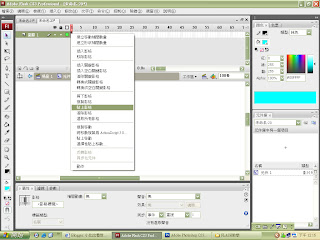
1.檔案>匯入>匯入至舞臺>選張圖片(開啟)

2.點選畫面中的圖片>按F8選圖像

3.新增圖層,使用文字工具,在畫面上點一下,輸入文字

4.點選取工具>選取剛剛打的文字>CTRL+B兩次>CTRL+G

5.新增一個圖層,拷貝文字圖層影格,貼在新圖層的第一格,將圖片影格的第60格設F6(插入關鍵影格)補間動畫設為移動,兩個文字圖層的第60格都設F5(插入影格)

6.第一層文字圖層設遮色片,第三層文字圖層在文字上點一下>在下方視窗中選擇濾鏡新增效果

7.新增圖層

8.檔案匯入>匯入至元件庫>點選音樂檔>開啟

9.從元件庫拉音樂到空圖層

10.CTRL+ENTER預覽

Read more...

Premiere

>> 2008年10月29日 星期三

1.點New project>name(輸入專案名稱)

2.File>Import>選取lesson1資料夾中的兩個AVI檔及一個音樂檔

3.拖拉音樂檔到時間軸的Audio

4.快速點兩下影片會匯到視窗中

5.J倒退K暫停L播放(多按幾次會快轉)

6.找到切點按"{}"可以切掉影片

7.點句點可以進入時間軸


1.先將三段影片置入video1中

2.windows>effects>video transition>Dissolve,拖拉到兩個影片中間>讓影片嫌堅位置可以產生過場

3.如果不要過場,可按滑鼠右鍵選擇clear清除

4.File>New>Title(產生字幕)>在畫面上點兩下,輸入文字

5.Properties:Font(字型)Font Size(字大小)Aspect(字長寬比)Kerning(字間距)Distort(變形)Fill(填色)Stroke(外框線)Shadow(影子)

6.關閉字幕視窗>是>儲存

7.從專案視窗拖拉字幕到Video2影像軌上

8.選取字幕軌

9.windows>effect controls

10.點position前的時鐘可設定讓字幕移動,點opacity可設定字幕淡入

11.Enter

12.File>Export>Adobe Media Encoder>Format(Mpeg2 DVD)>preset(NTSS DV 4x3 7MB CBR 1PASS)>給檔名>儲存

Read more...

拍攝影片應注意的事項

1.盡量拍固定鏡頭(不要旋轉或移動,攝影機不要zoom in,zoom out)


2.盡量兩隻手握相機or DV拍影片減少晃動


3.一個鏡頭拍完,停機,再拍下一個鏡頭,鏡頭與鏡頭間盡量不要出現zoom in,zoom out,左右上下轉的鏡頭


4.如果要用腳架拍影片,要拍推進,退後,旋轉鏡頭,腳架應用(使用油壓雲台左右旋轉才平順,腳架上要有滾輪或者是接軌道排起來才順)

Read more...

Flash影片轉檔

1.SONY>SONY以外品牌(先安裝相機附贈的光碟)安裝Quick Time(最新版可到http://www.apple.com/>download>quicktime下的download)編輯>喜好設定>註冊>註冊至,註冊碼,為必須輸入>按確定
2.檔案>開啟檔案>檔案類型選擇所有檔案>點選檔案>開啟
3.檔案>匯出
4.輸出影片格式為(Flash Video FLV)
5.點選項
6.編碼描述檔(Flash8,高品質700kbys)裁切和調整大小(調整視訊打勾大小:寬度320高度240)>維持比例打勾
7.確定>儲存

1.開啟Adobe Flash Video Encoder
2.增加>點選要編碼的影片>確定
3.點設定
4.點描述檔>Flash8高品質
5.點裁切和調整大小>調整視訊大小打勾(寬度320高度240)維持比例打勾>確定
6.開始佇列

Read more...

Flash投影片式廣告

1.滑鼠右鍵於網站資料夾的index.html>開啟檔案>Adobe Dreamweaver CS3

2.點Flash投影廣告圖片在屬性編輯器觀察長寬

3.回Flash開一個新的Flash(Action Script2.0)的檔案

4.修改>文件>將長寬改為在Dreamweaver觀察到的長寬

5.開Photoshop CS3開新檔,將長寬設為Dreamweaver觀察到的長寬,色彩模式設為RGB

6.開啟三張圖片在Photoshop中

7.按移動工具,拖拉移動圖片到目前工作的檔案中,按CTRL+T,W跟H設12,請記得鎖定長寬比>ENTER

8.將剩餘圖片全部置入工作的檔案中

9.在Photoshop中製作三層的投影(把圖片編輯上文字跟背景)

10.檔案>儲存

11.在Flash中,檔案>匯入>匯入至舞臺

12.在Flash中只開最上層的圖層(把其他眼睛關掉),點場景中的物件,按F8將圖層轉為圖像

13.將三個圖層都轉為圖像

14.反白拖拉選取上面三層的第84格影格>插入關鍵影格

15.反白拖拉選取上面三層的地60格影格>插入關鍵影格

16.反白拖拉選取上面三層60~84格影格其中一格>在屬性視窗中設定補間動畫為移動

17.播放頭移到第84格,到開眼睛的各屬性圖層中,更改其ALPHA值為0%

18.反白選取第二層所有影格拖拉至第84格,反白選取第三層所有影格拖拉至第168格


1.新增圖層,快速點圖層名稱兩下,更名為Action

2.點Action圖層最後一個影格>滑鼠右鍵>插入關鍵影格>按F9後點視窗中的"+",選全域函數>時間軸控制項>GOTO(原始設定是播放頭播到最後一格後會回到第一格)

3.新增一個圖層,命名為Buttons

4.播放頭移到開始的位置

5.創造三個按鈕(拉個矩形,CTRL+G,選擇+ALT不放,移動複製另外兩個矩形,在點編輯文字在按鈕上編輯數字)

6.框選1號按鈕CTRL+G>CTRL+B>CTRL+B>按F8(不要點到數字)

7.按按鈕1>F9>視窗中選擇"+">全域函數>影片片段>ON

8.再點一次"+",選全域函數>時間軸控制項>GOTO>設影像格數字

9.剩下兩個按鈕的設定方法同以上步驟

Read more...

Dreamweaver管理網站

將網站匯入

1.在檔案視窗中>管理網站>新增網站>命名網站(下一步)

2.我不要使用伺服器技術(下一步)>在我的電腦上編輯本機複本(下一步)>選取儲存的資料夾(下一步)>本機/區域網路改無(下一步)>完成>完成

3.點檔案視窗中的intex.html兩下

P.S之後每次新增可從上方工具列中選擇網站>新增網站>命名>預設影像資料夾(點瀏覽)>指定目標資料夾中的Image>開啟>儲存>點本地根資料夾選取css資料夾>開啟>儲存

匯入影片檔

1.點Flash Video,按刪除(按CTRL+"-"兩次可看到25%的版面)

2.點上方工具鍵的FLASH視訊

3.瀏覽>點選ASSET>REALTY-PARK

4.外觀選擇CORONA SKIN3,寬度360,高度240

5.CTRL+S儲存

6.F12

在Dreamweaver中更改編輯軟體的方法

編輯>偏好設定>檔案型態/編輯器>副檔名中選擇要使用photoshop編輯的檔名>點選photoshop>設為主要的>確定>然後就可以點選要更改的按鈕圖片>編輯圖片

更改按鈕的設定(使用者滑鼠在指向按鈕時文字下面會出現橫線)

1.在photoshop編輯頁面中,由於圖層中圖片的屬性為索引,所以要先到影像>模式>改為RGB色彩

2.點圖層視窗中新增圖層

3.使用矩形選取畫面工具,拉出一條橫線>填滿黑色

4.檔案>另存新檔>格式要設為gif>更改檔名>儲存

5.在下方屬性列中影像下方的名稱處設按鈕的圖片名稱

6.在右邊行為視窗內>標籤檢視窗>點"+",選前往URL,在URL後面填上網址,然後按確定(在行為前面需將指令改為on mouse down)

7.點"+">調換影像>瀏覽,選取要置換的影像>確定>確定

8.CTRL+S

9.F12預覽

更改字體顏色大小

1.在右方CSS標籤視窗中點選附加樣式表(像鎖的圖案)>瀏覽>css>main

2.新增CSS規則(+的圖案)>選擇標籤>h1>選擇字型>即可以更改字體以及字的大小顏色

3.檔案>全部儲存>F12預覽


更改邊框

1.新增CSS規則(+的圖案)>選擇標籤>h1>選擇邊框

2.全部一樣旁邊打勾的地方通通取消

3.樣式>下(實線),寬度>中等,顏色>灰

4.在CSS樣式視窗>全部>拖拉h1到h2上方


如何更改內容屬性

1.點新增CSS規則(+的圖案)>類別>名稱(more)>區塊>文字對齊(置中)

2.點網頁中"Learn more about our spirit">點語法中的<P>

3.在屬性視窗中樣式選more

Read more...

Flash按鈕的網頁連結設定

>> 2008年10月28日 星期二

1.開新檔案,Flash(ActionScript2.0)。
2.選擇矩形工具拖拉出一個矩形>點選取工具框選全部>F8>按鈕 。


3.按F9叫出該視窗。

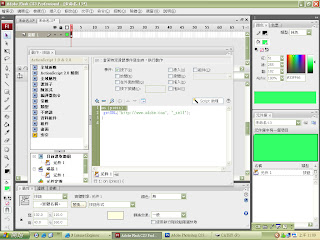
4.在方塊中點滑鼠右鍵>貼上文件檔中的程式"on (release) {getURL(http://www.adobe.com/);}"。

5.點選Script助理。

6.點"on (release) {"會看到"按下,滑入,放開,滑出"可設定滑鼠在進行什麼樣的行為時開啟網頁。
點"getURL(http://www.adobe.com/);}"可在URL輸入網址,可在視窗中選擇self(開原視窗開網頁)或選擇blank(開新視窗) 。


比較影片片段與圖像

1.拷貝所有時間軸上的影格。


2.在元件庫視窗點ˇ=,選新增元件>影片片段。


3.在新元件的時間軸上按滑鼠右鍵>貼上影格。


4.在元件庫點ˇ=,選新增元件>圖像。

5.在場景中新增圖層並刪除舊圖層。

6.將元件庫中會動的圖像元件與影片片段元件移到場景中。

7.將第40格>滑鼠右鍵>插入影格。

8.CTRL+ENTER測試。


9.控制>重複(取消)會發現影片片段不受時間軸限制(一直循環播放),圖像則會受到限制。

10.點場景中的圖像元件,在屬性視窗可以發現圖層的播放選項,替換改為重複。

11.在屬性視窗中可以藉由顏色來修改元件的顏色,明暗跟透明度。


Read more...

Flash形狀補間動畫

1.點矩形工具,拖拉出一個矩形

2.點第20格>按滑鼠右鍵插入一個關鍵影格
3.播放頭仍然留在第20格時,使用工具列中的選取工具>將游標移到邊的側面偏移一點的位置,當游標變成弧形,可以拖拉矩形的邊角以改變形狀
4.點工具列中的油漆桶工具,修改矩形的顏色
5.點2~19格其中一個影格,設補間動畫為形狀


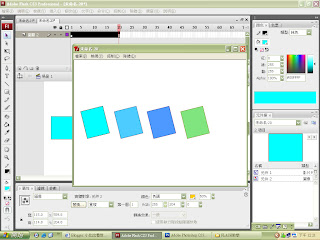
1.開新檔案(CTRL+N),拉出一個矩形>CTRL+G群組(形狀補間動畫必須是打散的物件)
2.點第20格>按滑鼠右鍵插入一個關鍵影格
3.此時播放頭在第20格,將物件移到其他位置
4.點2~19格其中一個影格,設補間動畫為移動,旋轉改為順時針


1.開Illustrator>基本RGB文件
2.視窗>符號>點符號視窗的ˇ=,選開啟符號資料庫>自己選個符號資料庫開啟
3.拖拉符號至畫面中
4.物件>展開
5.檔案>儲存
6.回FLASH,檔案>新增>FLASH(AUCTIONSCRIPT3.0)
7.檔案>匯入>匯入至元件庫>選擇剛存好的檔案
8.從元件庫拖拉剛剛匯入的Illustrator元件至場景中
9.點第36格,插入關鍵影格
10.在圖層視窗中點插入導線圖層
11.選擇鋼筆工具繪製路徑線
12.播放頭移到第一格,拖拉元件中心的圓貼附在路徑的一端,播放頭移到最後36格,拖拉物件的圓到路徑的另外一端
13.點2~35格其中一個影格,設補間動畫為移動,沿向路徑可以打勾,及改變物件移動的速度
14.在第一格和最後一格的地方可利用自由變形工具來旋轉物件方向以及物件大小

Read more...

Flash 製作3DLOGO

>> 2008年10月27日 星期一

1.進入Illustrator


2.開新檔案>選取rgb色彩


3.利用鋼筆工具繪製logo,選取橢圓選取工具


4.視窗>路徑管理,可將兩個路徑選取點,選擇完功能後點展開


5.檔案>轉存>檔名(檔名自行命名,存檔類型"illustrator legary")>版本選擇illustrator3


6.開始>網頁工具>swift+3d


7.file>import>點選剛剛製作的檔案


8.點標籤切換到不同材質類別與動畫類別拖拉至圖形


9.點上方標籤的preview and export editor>general>export


1.游標移到按鈕上,快速點兩下進入修改按鈕模式


2.點選文字,CTRL+X


3.點新增圖層


4.編輯>原地貼上


5.框選滑入到感應區的六個格子,按F6兩次,插入關鍵影格

未完待補~(來不及抄啦,有抄的同學請留言給我,感激不盡)

Read more...

(ADOBE)阿豆比實際操作-Part7

>> 2008年10月23日 星期四

DAEMON TOOL安裝可產生虛擬光碟機,可載入影像檔(ISO BIN NDF)

ISO BUSTER可解壓縮影像檔
1.開啟一個網站>按PRINT SCREEN抓圖,回PHOTOSHOP
2.CTRL+N新增檔案>CTRL+V貼上
3.回網頁瀏覽器,往下拉,把下半部的網頁也重複以上步驟貼到PHOTOSHOP
4.在photoshop中選擇第一個檔案
5.影像>版面尺寸>錨點的上方箭頭點掉>更改寬度及高度(使原圖片的版面變大)
6.到第二個檔案中,點移動,將圖片拖拉到第一個檔案中
7.降低該圖層的不透明度 ,將兩個圖層重疊對好
8.使用矩形選取工具,選取多餘部分,按DEL刪除
9.將不透明度調回100>在圖層視窗中選擇合併圖層
10.新增圖層,點矩形選取工具,框選在按鈕上想覆蓋按鈕上文字位置
11.點油漆桶工具,按住ALT不放,從按鈕旁邊取樣顏色
12.在選取範圍內點一下,填入顏色覆蓋文字
13.重複步驟10~12,將所有按鈕的文字蓋掉
14.整個版面的部份,可以把不要的地方用裁切工具切掉


按鈕改顏色的方法
1.使用矩形選取工具框選要改顏色的按鈕(也可以用筆型工具定義選取範圍)
2.點圖層視窗中的建立新填色或調整圖層,選擇色相飽和度>編輯(選取按鈕的原始顏色)>色相(修改按鈕的顏色)>飽和度,明亮(微調顏色)
3.如果要修改白色的按鈕,必須新增圖層,框選一個範圍與按鈕大小相同,填入想改的顏色,設圖層的混色模式為色彩增值

切割網頁圖像變成網頁的前製動作
1.檢視>尺標(CTRL+R也可以)
2.點移動>從尺規上拖拉出藍色的參考線框住按鈕與FLASH動畫


切割圖片變為網頁
1.檢視>靠齊(打勾)
2.選擇切片工具,拖拉創造切片,每個切片大小當作按鈕的大小,FLASH動畫的大小(剛好框住FLASH或者按鈕的意思)
3.如果剛拖拉出一個切片發現位置不對, 可拖拉邊框調整
4.如果已經拖拉出一堆切片,要調整先前的切片,必須要選擇切片調整工具,點選該切片,再拖拉其邊框調整
5.切片調整完,執行>檔案>儲存為網頁與裝置用
6.點切片選取工具,點選切片,設定壓縮格式,如果顏色單純則預設值選GIF,如果是照片則選JPEG,顏色數值設小點以畫面品質可接受為原則,品質數值設小點也是以畫面品質可接受為原則
7.點儲存
8.新增資料夾,檔名設為INDEX>儲存
9.在資料夾中選擇剛剛儲存的檔案,打開檢視完成的網頁
10.在IMAGE資料夾中可檢視可發現HTML將一推小圖片組合成一個網頁

Read more...

Flash

>> 2008年10月22日 星期三

網路廣告文字動畫的製作
1.不知道尺寸時,可先開網頁瀏覽器,按print screen抓取畫面
2.開photoshop>CTRL+N>開新檔>CTRL+V貼上
3.使用裁切工具,剪下想要製作的廣告畫面範圍
4.影像>影像尺寸>觀察高度及寬度(單位:像素)
5.開啟After Effects
6.CTRL+N開新composition
7.取消勾選Local Aspect Ratio(width:320heigth:220)輸入看到的影像尺寸Final Rate:12
8.點TOOL選擇T
9.直接在畫面上輸入想出現的廣告標語
10.CHARACTER設字體,TT設字體大小,AA設行間距,AV設字間距
11.PARAGRAPH點置中對齊
12.EDIT>PREFERENCE>PREVIEW(ENABLE OPEN GL,EFFECTS USE ADAPTIVE^&^^*$%$把這兩欄取消)>按OK
13.HEAP>TEXT PRESET GALLERY
14.選擇Animate In text animation presets (6.5)
15.觀察,選擇喜歡的動畫類型,先記起來
16.回AFTER EFFECTS
17.ANIMATION>APPLY ANIMATION PRESETS
18.進入目錄TEXT>Animate In>輸入之前記下的動畫名稱
19.按數字鍵盤區的0,預視動畫


1.在下層的上方工具列中選擇BIDES,將時間軸中的播放頭移到最左邊,執行LAYER>NEW SOLID COLOR,設顏色
2.在左上project視窗中選擇project window options>project setting(專案設定)>點選Frames(設時間單位為影格)
3.點右上方工具列中PEN TOOL繪製封閉路徑
4.下方工具列視窗中MASKS>MASK
5.拖拉播放頭往右到第12格,可以在圖上面做點的調整
6.點移動,框選路徑上的點,再行移動,調整SOLID造型
7.框選第0格及第12格的關鍵影格
8.EDIT>COPY
9.播放頭移到第24格及48格各執行一次EDIT>PASTE(播放頭移到最左邊)
10.點開TRANSFORM>OPACITY啟動碼錶
11.在第0格,OPACITY=0,在第12格,OPACITY=50
12.框選OPACITY的關鍵影格
13.EDIT>COPY
14.播放頭移到第24格及48格各執行一次EDIT>PASTE(播放頭移到最左邊)
15.file>export>macromedia flash
16.勾選
17.點一下輸出的html檔在網頁瀏覽器觀察結果


1.開啟Illustrator
2.點基本RGB文件
3.視窗>符號
4.在符號視窗中開啟符號資料庫
5.點選工具列中的噴灑器
6.在符號視窗中點選想使用的符號
7.在畫面中噴灑一個符號
8.點移動,點畫面中的符號
9.執行物件>展開
10.檔案>儲存>版本選擇Illustrator
11.回AfterEffect
12.File>Import>選取檔案
13.將匯入的素材拖拉到畫面中
14.下方視窗中選擇transform(1)position位置(2)scale大小(3)Rotation選轉(4)Opacity不透明
15.下方視窗中米字圖形代表向量圖檔(副檔名"eps ,ai")永遠保持高解析度的開關
16.設關鍵影格的方法
(1)開馬錶
(2)播放頭移到沒關鍵影格的位置
(3)調整開馬錶的屬性數值自動產生新關鍵影格

Read more...

Dreamweaver入門

1.開始>所有程式>網頁工具>ADOBE DREAMWEAVER CS3

2.檔案>開新檔案>空白頁面>HTML>兩欄固定,右邊列,標題和業尾

3.上方標題處改為Vacation Palace

4.標題刪除,改為your vacation wonderland awaits...

5.檔案>儲存

6.檔案>於瀏覽器中預覽>IExplore

1.在右側列框選所有文字按DEL

2.點選上方工具列中的影像>插入影像>選beach_birds_view.jpg>確定>替代文字BEACH(圖無法載入時,或載入中顯示的文字)>確定

3.主要內容(反白選取,觀察下方,會看到標籤<h1>)。HTML語法的標籤,可定義<1>~<6>是標題的意思

4.按DEL>輸入Where you're royalty

5.打開"Vacation"文件檔。編輯>全選>複製

6.DEL上層內容>在貼上剛剛複製的文字

7.將下層內容刪除


CSS可定義字體,字的顏色,間距,背景顏色,目前最新版為2.1

一般瀏覽網頁時,伺服器會判別是用什麼硬體or瀏覽器觀察網頁,然後連結到對應的CSS檔,顯示網頁


1.游標移到Stroll our sandy後面點一下


2.點選上方工具列中的影像>插入影像>選full_beach.jpg>替代文字(Beach)>確定


3.點圖片,在下方屬性工具列中>對齊>靠右對齊


4.頁尾處將文字DEL>輸入information-Contact Us!


5.反選文字information,在屬性視窗中的連結鍵入information.html


6.反選文字Contact Us!,在屬性視窗中的連結鍵入http://kei1020.blogspots.com/


7.右側視窗>CSS樣式>全部>body>編輯樣式


8.背景>背景顏色>確定


9.CTRL+S


10.F12預覽


更改頁首背景圖


1.在頁首處點一下,下方<div#header>處點一下

2.在CSS視窗中點目前>background>編輯樣式

3.背景>背景影像_瀏覽>cloud_header>不重複

4.在your vacation wonderland awaits...快速點三次=可以選取整段文字,點兩下=選取一個字,點一下=置入遊標

5.編輯樣式>字型>字體>可以更改頁首的樣式跟顏色


1.點文章內容>右側工具列中選擇CSS>編輯樣式>字型(大小14,行高21)>確定

2.CTRL+S儲存>F12預覽


修改預設瀏覽器

1.安裝瀏覽器

2.編輯>偏好設定>在瀏覽器中預覽>瀏覽>Mozilla Firefox>firefox>開啟>確定

3.F12預覽

Read more...

(ADOBE)阿豆比實際操作-Part6

>> 2008年10月21日 星期二

在螺絲帽上製作凹槽

1.新增圖層>點矩形選取畫面工具>拖拉出一個選取範圍

2.編輯>填滿>設灰色

3.拖拉該圖層到新增圖層鈕上進行複製

4.影像>調整>色相/飽和度

5.將明亮的滑棒網左拉(調暗)

6.編輯>任意變形>ENTER

7.點移動按左方向鍵到左邊

8.拖拉深灰矩形圖層到新增圖層鈕進行複製

9.影像>調整>色相/飽和度,將明亮的滑棒往右移調亮

10.按向右方向鍵將亮部移到適當位置

11.在圖層視窗中選擇向下合併圖層(合併剛剛做出來的三個圖層)

12.在圖層視窗中選擇建立剪裁遮色片

13.在圖層視窗中選擇向下合併

14.在圖層視窗中選擇斜角和浮雕

15.樣式(枕狀浮雕向下選擇)調整

16.再來新增圖層就可以複製出其他的了

製作按鈕

1.點圓角矩形工具

2.設定上方工具列為路徑(圓角半徑設為20PX)

3.在畫面上拖拉創造

4.RMB>製作選取範圍

5.在左邊工具列中啟動漸層填色工具

6.從上方修改漸層類型(在滑棒上直接按左鍵就可以新增箭頭)

7.新增圖層,由上往下拖拉填入漸層色

8.在左側工具列中啟動加深工具(在上方工具列範圍改"亮部")

9.刷黑圓角矩形的左右兩側

10.新增圖層,使用左側工具列中垂直單線選取工具,填入灰色

11.新增圖層,填入深灰色,按向右方向鍵一次

12.在圖層視窗中選擇向下合併圖層

13.在圖層視窗中選擇建立剪裁遮色片

14.複製圖層,建立另外三條的凹線

15.在圖層視窗中安SHIFT選擇四條凹線

16.點上面工具列中均分水平居中,使凹槽間距等分

製作按鈕上的圖形

1.在圖層視窗中點選剛剛做好的按鈕圖層(按ALT不放去點小眼睛可以快速找到想要找的圖層)

2.點圖層視窗下方的FX,選擇斜角和浮雕(樣式=枕狀浮雕)

3.新增圖層選擇畫面選取工具,做出停止鍵,填入黑色,點FX設定斜角和浮雕(可以在光澤輪廓中調整曲線)

摘取去背
1.開Swap-before 1
2.複製圖層
3.執行濾鏡>摘取
4.筆畫大小=65,勾選智慧型標記
(1)繪製輪廓
(2)點填色工具
(3)在點填>顏色
5.點預視
6.選擇清理工具,刷在該透明的位置,ALT按著不放則可以刷在不該透明的位置,數字鍵1~0可以控制透明度大小[]則可以更改筆刷大小
7.選擇移動把去背圖片移到Swap-Before 2中
8.在圖層視窗中新增一個圖層遮色片
9.用黑色筆刷刷在該去除影像的位置
10.在圖層視窗中選擇新填色或調整圖層(選擇色相飽和度)
11.飽和度=-15 明亮=-40
12編輯>填滿>顏色(設黑色),將調整的圖層遮色片填入黑色
13.用白色筆刷刷在帶有綠色髮絲的位置,降低其色彩飽和度及明亮
14.點圖層視窗中的新填色或調整圖層(選色階做進一步調整)

Read more...

(ADOBE)阿豆比實際操作-Part5

筆型工具,快速鍵P

1.點筆型工具
2.選擇上方工具列的形狀圖層
3.練習一:點但不拖拉,點最後一點時,游標移到第一點上,右下角必須出現圓才能按滑鼠左鍵以封閉線段
4.練習二:點下去不放開滑鼠左鍵,然後拖拉
5.練習三:左側工具列中的路徑選取工具按著不放,選框選會出現把手,按筆型工具不放會出現轉換瞄點工具,拖拉移動把手
6.畫完圖形後可以選擇右邊中間視窗中的樣式套入圖形

鋼筆工具去背
1.點筆型工具
2.設定繪製的路徑
3.繪製物件外緣去背曲線,配合CTRL+,CTRL-來放大縮小,按空白鍵不放,上下左右拖拉平移畫面。
4.在畫定的路徑上RMB>制定選取範圍,CTRL+J產生去背圖層
5.放入另一張背景圖片,使用圖層遮色片>筆刷>先用硬度100刷>再用硬度50刷
製作影子
1.點圖層視窗中的新增圖層
2.編輯>填滿>使用(顏色選白色)
3.在塗層視窗中拖拉到罐子圖層下方當背景
4.按CTRL不放點罐子圖層的縮圖產生選取範圍
5.新增圖層>按CTRL不放點罐子圖層的縮圖產生選取範圍>填黑色
6.選取>取消選取
7.將圖層移到罐子下方,白色圖層上方
8.編輯任意變形
9.按CTRL不放拖拉四個角調整
10.濾鏡>模糊>高斯模糊(強度28)
11.點圖層視窗中的圖層遮色片
12.點左邊視窗的漸層填色工具

1.把Lighting.JPG與Landscape.JPG打開
2.點移動拖拉閃電到風景中,點確定
3.從圖層視窗中設閃電圖層的混色模式為"濾色"(保留亮部,去除暗部)
4.點圖層視窗中的圖層遮色片,用黑色筆刷,刷在該清除的部位


1.開Masked Blur.JPG
2.CTRL+J新增圖層
3.濾鏡>模糊>放射狀模糊,選取"縮放"最佳"總量=38
4.新增圖層遮色片,用黑色筆刷在不想要有模糊效果的區域,EX頭,軀幹,號誌


配色練習
四種配色:
1.對比色配色
2.相近色配色(色卡中相近30度~45度)
3.120度取三色
4.90度取四色
(1)在photoshop中開新檔
(2)在左列工具列中選擇矩形工具
(3)在圖層中可點左邊的圖層兩下改顏色
(4)RMB於色塊上在跳出來的選單下,可快速選取要選取的色塊
(5)啟動移動,按住ALT不放移動複製色塊,在修改顏色

LOGO製作

1.開Adobe Illustrator

2.CTRL+N或者檔案新增

3.點左側工具列中的橢圓型工具

4.設填黑色無外框線

(1)設填白色黑色外框線

(2)顛倒變成黑色填色白色外框線

(3)告訴電腦要調外框線

(4)設無,這裡是無外框線

5.按ALT不放複製兩個黑色正圓

6.選取兩個正圓

7.路徑管理員

8.點雙方塊(相減),點展開

9.點左側工具列中的選取工具,先往下移到大概位置,再按ALT+SHIFT不放,先放開滑鼠左鍵,再放開ALT+SHIFT

10.兩個挖洞的圓都選取點路徑管理員中的(一個奇怪的圖)分割

11.點直接選取工具,點選並刪除上下多餘的部份,變成眼睛外框

12.檢視>外框,框選多餘的點按DEL變成眼睛

13.檢視>預視

14.點橢圓型工具在圖形中間點上眼珠

15.點矩形工具畫出矩形

16.畫出的舉行可以用選取工具移動,以及按住ALT來旋轉舉行的方向

17.選取物件,點路徑管理員中的雙方塊>點展開

Read more...

推推王如何安裝在GOOGLE

>> 2008年10月20日 星期一


先到FUNP首頁,到下面選擇FUNP工具


選擇安裝推推王


選擇貼紙樣式>輸入部落格網址>選擇一頁中有多個按鈕>複製放在網頁位置的程式碼


到Google版面配置的地方>修改HTML


點右上角展開小裝置範本


按下"Ctrl+F3"(搜尋),輸入"<head>"以找到範本中的位置,在<head>的下方貼上剛才複製的代碼,按下【儲存範本】後繼續以下的步驟。 (我在學校用的時候因為沒辦法用F3的功能所以是直接在HTML中慢慢找)(提醒各位head會有兩個請貼在上面那個的後面)


再次按下"Ctrl+F3"(搜尋),輸入" <h3 class='post-title'> "以找到範本中該代碼<h3 class='post-title'>的位置。複製以下代碼 " <script>funp_genButton("<data:post.url/>");</script>


"
貼在" <h3 class='post-title'> "代碼的後面,再按儲存即可。


由於我不能打上小"<>"所以複製完以上代碼請記得把大的 "<>"改成小的

Read more...
拒絕美國牛進口

  © Blogger template Inspiration by Ourblogtemplates.com 2008

Back to TOP